Сеть торговых интернет-площадок

 Стать продавцом
 Документации
 Заказы
 Товары
 Покупатели
 Маркетинг
 Веб-сайт
 Продавцы
 Администрирование
 Бизнес услуги
Свойства товаров (поля и настройки)
При создании или редактировании товара можно указать много разных свойств. Для удобства они распределены по вкладкам на странице редактирования товара.
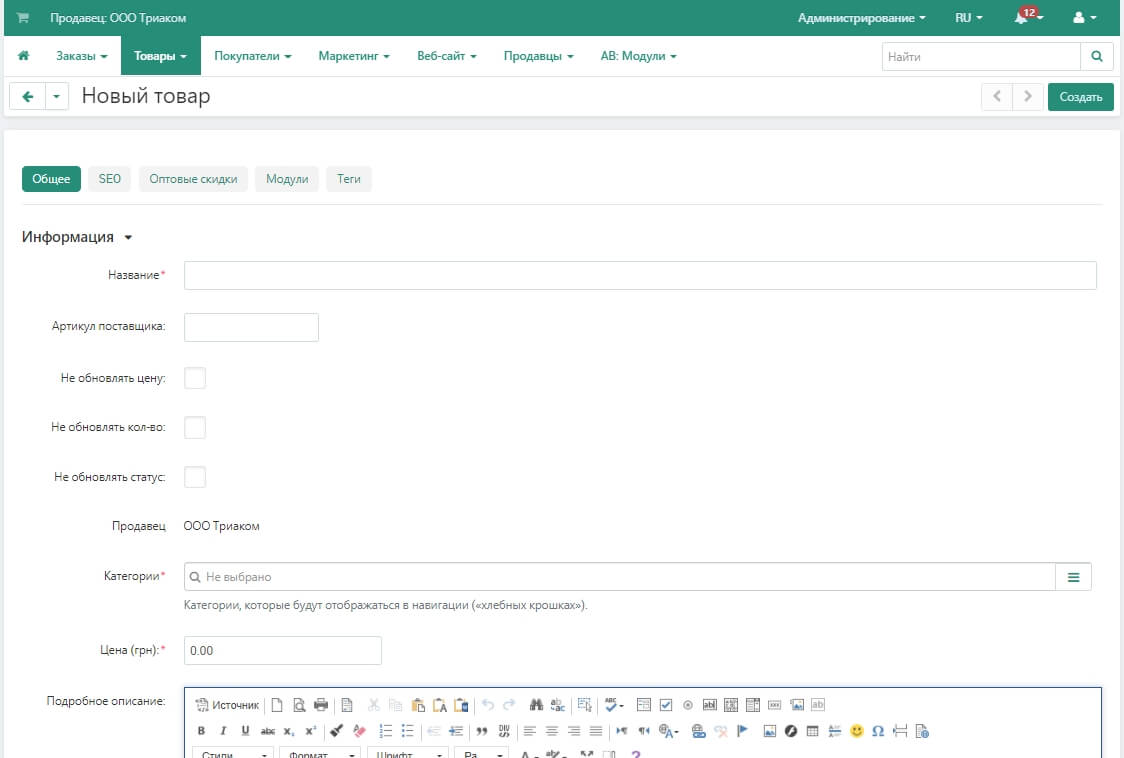
Большую часть этих свойств можно поменять и с помощью импорта товаров.
- Общее
- SEO
- Опции
- Параметры доставки
- Оптовые скидки
- Продаваемые файлы
- Модули
- Характеристики
- Комбинации товаров
- Теги
- Прикреплённые файлы
- Обязательные товары
- Отзывы
Общее
Информация
-
Название — название товара, которое отобразится на витрине и в панели администратора. Может быть разным для разных языков и витрин
-
Категории — категории, к которым относится товар. Если у товара несколько категорий, то основной будет та, которая находится первой в списке. Чтобы изменить основную категорию, просто перетащите на её место другую.
-
Цена — цена товара в базовой валюте магазина. Цены для других валют конвертируются по заданному курсу. Все расчёты магазина выполняются в основной валюте.
-
Подробное описание — описание товара, которое появится на витрине на странице товара. Можно просто ввести текст или использовать HTML для форматирования. Если вы не знакомы с HTML, вы все равно сможете отформатировать текст с помощью визуального редактора: вы правите текст как в редакторе документов, а HTML-код добавляется автоматически.
В платформе есть возможность выбрать или отключить визуальный редактор HTML на странице Настройки → Внешний вид → HTML-редактор по умолчанию.
-
Статус — статус товара:
- Вкл. — товар доступен на витрине и появляется в списке товаров.
- Выкл. — товар нельзя посмотреть на витрине и приобрести.
- Скрыто — товар не появляется в списке товаров на витрине, но доступен для покупателей по прямой ссылке.
-
Магазин — витрина, которой принадлежит товар.
-
Изображения—изображения товара. Поддерживаемые форматы: JPEG, GIF, PNG. Максимальный вес изображения зависит от настроек сервера; как правило, изображение должно весить не больше 2 мегабайт. Иконки будут созданы из изображений автоматически.
Одно из загруженных изображений будет больше, чем все остальные. Это главное изображение товара, и оно отображается на списке товаров и на детальной странице товара по умолчанию. Чтобы изменить главное изображение, просто перетащите другое изображение на его место. Таким же образом можно менять порядок дополнительных изображений.
При наведении на изображение вы сможете просмотреть его в полном размере, удалить его, или отредактировать alt-текст (описание изображение, которое появляется, если само изображение по каким-то причинам не отображается). Описания изображений нужны, чтобы оптимизировать сайт для поисковых систем (SEO).
Настройки опций
-
Тип опций — порядок выбора вариантов у опций товара:
- Одновременно — покупатели смогут выбрать варианты для разных опций независимо друг от друга и в любом порядке.
- Последовательно — покупатели выбирают варианты для каждой опции пошагово: сначала вариант первой опции, затем второй, и т.д.
Опции — это определённые свойства товара, которые покупатель выбирает при покупке. Например, для одежды опциями могут быть цвет и размер. Вариантами таких опций могут быть красный/зелёный/синий и S/M/L/XL/XXL соответственно.
-
Тип исключений — выберите тип исключений:
- Разрешение — на вкладке Опции вы сможете задать Разрешённые комбинации. Тогда покупатели смогут купить товар, только если комбинация вариантов опций находится в списке разрешённых.
- Запрещение — на вкладке Опции вы сможете задать Запрещённые комбинации. Тогда покупатели смогут купить товар, только если комбинация вариантов опций не находится в списке запрещённых.
Ценообразование / Склад
-
КОД — идентификатор товарной позиции в вашем магазине (SKU); по коду при импорте определяется, к какому именно товару относится строка с данными.
-
Рекомендованная цена — если значение здесь выше, чем в поле Цена, то у товара на витрине появится отметка о скидке.
-
В наличии — количество товара на складе. Товар, который закончился на складе, нельзя купить, если только на странице Настройки → Общие → Каталог не стоит галочка Разрешить отрицательное количество товаров на складе.
-
Действие при нулевой цене — определяет, что можно сделать на витрине, если цена товара равна 0:
- Не разрешать добавлять товар в корзину
- Разрешить добавлять товар в корзину
- Попросить покупателя ввести цену — вместо цены будет отображено поле для ввода. Покупатель сможет предложить свою цену. Можно использовать для благотворительных акций и сборов.
-
Расчёт количества товаров в наличии — определяет, как будет считаться количество товаров на складе.
- Отслеживать количество товара с учётом опций
- Отслеживать количество товара без учёта опций
- Не отслеживать
Если товар отслеживается с учётом опций, то для каждой комбинации вариантов опций понадобится задать своё количество товаров в наличии.
-
Минимальный заказ — минимальное количество экземпляров товара, которые пользователь может приобрести за 1 раз. Эта информация отображается на странице товара, сразу после цены.
-
Максимальный заказ — максимальное количество экземпляров товара, которые пользователь может приобрести за 1 раз. 0 означает отсутствие ограничений.
-
Шаг списка выбора количества — количество экземпляров товара, которые пользователь может добавить в корзину или убрать из неё за 1 раз.
Если минимальный заказ равен 3, максимальный заказ равен 9, а шаг выбора равен 3, то покупатель сможет оформить заказ на 3, 6 или 9 товаров.
-
Количество элементов в списке — ограничение на количество вариантов в выпадающем списке выбора количества товара. Это полезно, когда задан шаг выбора количества, а на складе очень много экземпляров товара.
-
Налоги — выберите налоги, которые будут применены к товару.
Доступность
- Группы пользователей — группы пользователей, для которых доступен этот товар.
- Дата создания — дата, когда товар был добавлен в каталог. Используется в сортировке товаров по времени.
- Доступен с — дата, с которой товар можно будет купить. Полезно, если товар ожидает поступления, или если вы хотите начать продажи в какой-то определённый день.
- Действие при отсутствии товаров на складе — выберите, должна ли у покупателя быть возможность приобрести товар заранее или подписаться на уведомление по электронной почте о том, что товар доступен.
Подробнее читайте в статье о действиях при отсутствии товара в наличии.
Подробнее
-
Отображение карточки товара — выберите шаблон (внешний вид) страницы товара. По умолчанию доступно 2 шаблона, но вы можете разработать свои собственные шаблоны под ваши нужды.
-
Цифровой товар — если поставить галочку, то товар будет считаться цифровым.
Чтобы эта настройка появилась, перейдите на страницу Настройки → Общие → Каталог и поставьте галочку Включить продажу цифровых товаров.
-
Рассчитать стоимость доставки для электронного товара как для обычного — если поставить галочку, то стоимость доставки для этого цифрового товара будет рассчитываться, как для обычного.
-
Не ограниченная по времени загрузка — если поставить галочку, то период загрузки товара никогда не заканчивается.
-
Краткое описание — краткое описание товара; это описание появляется в списке товаров. Если оставить это поле пустым, то краткое описание создастся из полного автоматически (первые 300 символов).
-
Популярность — целое число, которое обозначает популярность товара. Популярность вычисляется автоматически и зависит от того, сколько раз товар посмотрели на витрине, добавили в корзину и приобрели. На витрине товары можно сортировать по популярности.
-
Ключевые слова для поиска — список слов, по которым встроенный поиск в магазине должен находить этот товар.
-
Промо-текст — дополнительный блок с информацией; отображается в правом верхнем углу на странице товара.
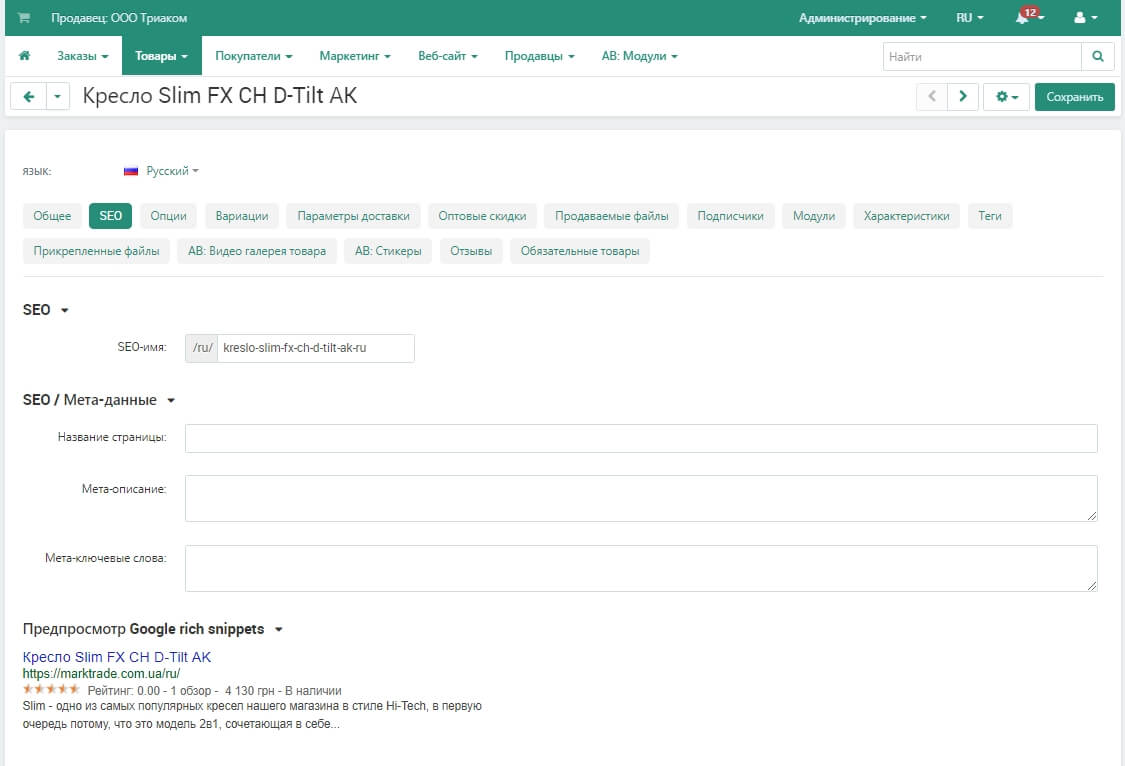
SEO
- SEO-имя — значение, на которое изменится стандартный URL страницы.
- Название страницы — содержимое контейнера
<title></title>: название страницы товара на витрине; отображается во вкладке браузера, когда кто-то открывает товар. Если не задано, то генерируется автоматически. - Мета-описание — содержимое мета-тега
description: краткое описание товара. - Мета-ключевые слова — содержимое мета-тега
keywords: список ключевых слов, содержащихся на странице товара.
У разных поисковых систем могут быть разные рекомендации, как лучше заполнить мета-теги.
Опции
На этой вкладке можно управлять опциями, их вариантами и комбинациями опций (в том числе запрещёнными и разрешёнными).
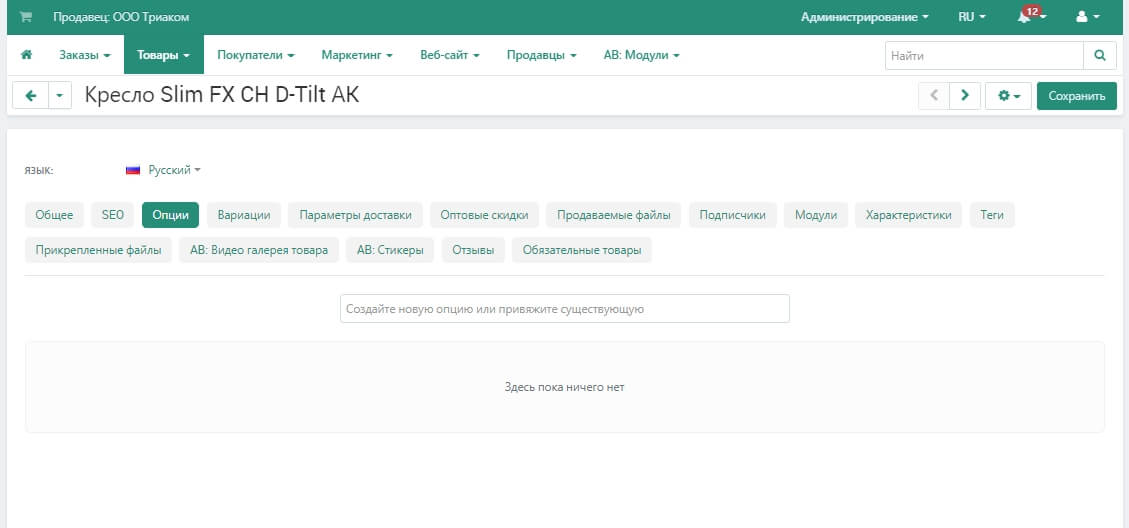
Опции появляются на странице товара на витрине. В зависимости от типа опции, покупатели либо выбирают один из вариантов, либо вводят своё значение. Свойства опций описаны в отдельной статье.
Параметры доставки
Свойства товара с этой вкладки используются при автоматическом расчёте стоимости доставки.
- Вес — вес одного экземпляра товара в стандартной единице веса. Стандартная единица веса задаётся на странице Настройки → Общие.
- Бесплатная доставка — если поставить галочку, то товар не будет учитываться при расчёте стоимости доставки, но только если у выбранного способа доставки стоит галочка Использовать для бесплатной доставки.
- Стоимость доставки — дополнительный сбор (например, за страховку, упаковку и пр.), который будет прибавлена к общей стоимости доставки.
- Количество штук в коробке — минимальное и максимальное значение, если товары доставляются по несколько штук в одной упаковке. Обычно подходит значение
1 - 1(только один товар в коробке). - Длина коробки — длина одной коробки.
- Ширина коробки — ширина одной коробки.
- Высота коробки — высота одной коробки.
Если вы не введёте информацию о размерах коробок здесь, то она будет браться из настроек способа доставки. Эта информация нужна для более точного расчёта стоимости доставки, когда способ доставки поддерживает отправку нескольких коробок (UPS, FedEx, DHL).
Оптовые скидки
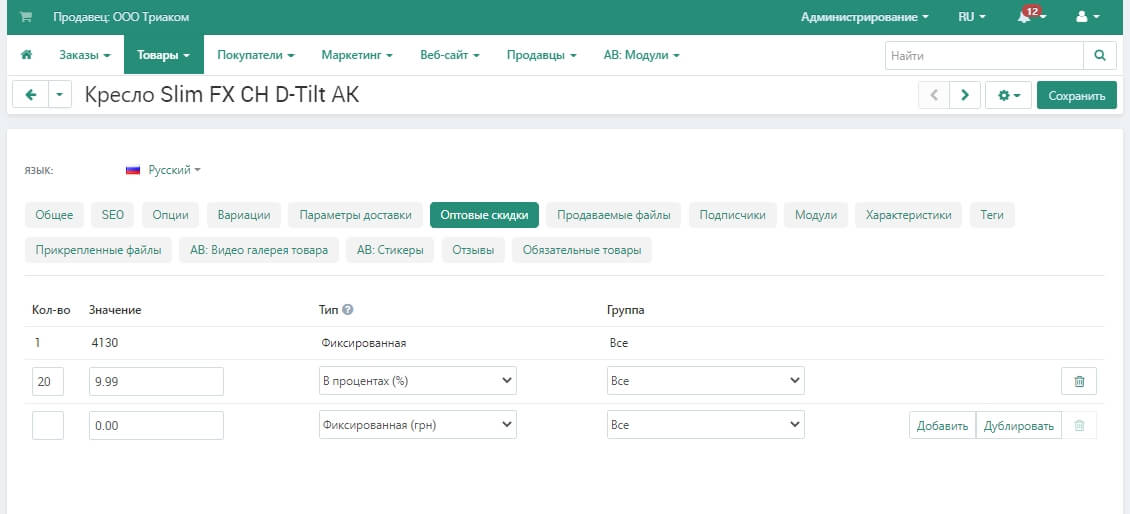
На этой вкладке задаются оптовые скидки на товар в зависимости от количества штук в корзине. Покупатели увидят эти скидки на странице товара на витрине.
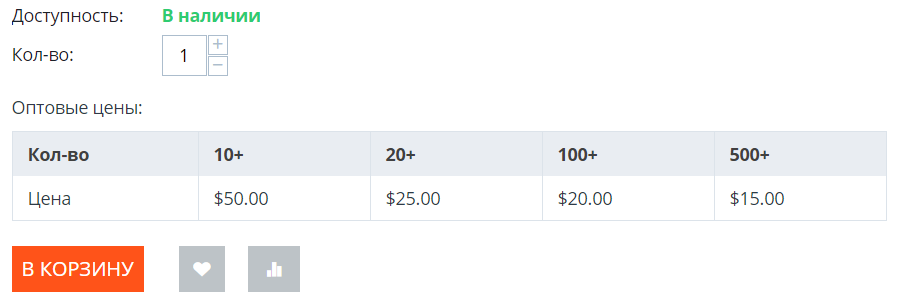
У каждой оптовой скидки есть свой набор свойств:
-
Кол-во — минимальное количество экземпляров товара, которое должно быть в корзине, чтобы покупатель получил оптовую скидку.
-
Значение — значение скидки (на каждый экземпляр товара).
-
Тип — тип скидки:
- Фиксированная — стоимость одного товара со скидкой.
- В процентах — размер скидки на каждый экземпляр товара в процентах.
-
Группа — группа пользователей, которая может воспользоваться скидкой.
Если скидка действительна для всех групп пользователей и требует покупки только 1 экземпляра товара, эта скидка перезапишет цену товара.
Модули
Вкладка Модули содержит свойства товаров которые добавлены с помощью дополнительных модулей. Например:
Комментарии и отзывы
Эти свойства относятся к модулю Отзывы и комментарии.
- Отзывы — выберите, разрешить ли пользователям оставлять оценки и/или комментарии к товару.
Характеристики
На этой вкладке можно задать значения дополнительных полей, которые относятся к товару. Эти дополнительные поля создаются на странице Товары → Характеристики.
Теги
Эта вкладка появляется, если включен модуль “Теги”.
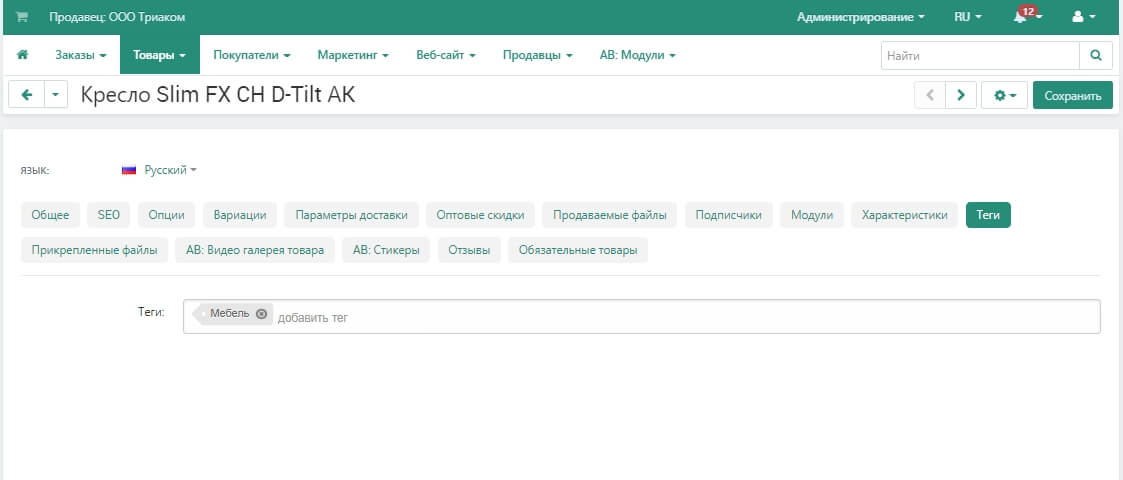
На этой вкладке находится список тегов, связанный с товаром. Теги появляются на витрине в блоке Теги.
- Теги — список тегов товара. Когда вы начинаете печатать название тега, платформа автоматически предлагает возможные варианты из существующих тегов.
Прикреплённые файлы
Эта вкладка появляется, если включен модуль “Прикреплённые файлы”.
На этой вкладке находятся файлы, связанные с товаром. В отличие от “Продаваемых файлов”, эта вкладка доступна не только для цифровых товаров. У каждого прикреплённого файла есть следующие свойства:
- Название — название прикреплённого файла.
- Позиция — положение прикреплённого файла в списке относительно положения других файлов.
- Файл — сам файл, который нужно загрузить.
- Группы пользователей — группы пользователей, которым доступен файл.
Обязательные товары
Эта вкладка появляется, если включен модуль “Требуемые товары”.
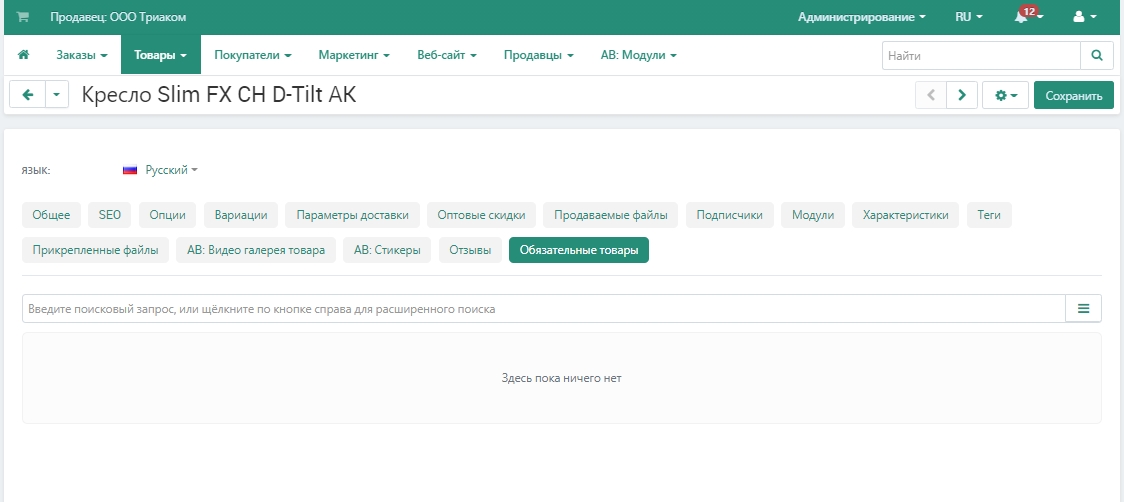
На этой вкладке находится список товаров, которые обязательно будут добавлены в корзину вместе с этим товаром. Нажмите кнопку Добавить товары, чтобы выбрать обязательные товары.
Отзывы
Эта вкладка появляется, если товара включены отзывы или комментарии на вкладке Модули.
Список отзывов покупателей о товаре. Здесь можно добавлять отзывы или редактировать существующие.
Сообщения не найдены
Написать отзыв